

Ententes
Retrouver et suivre vos ententes
Voyez toutes les ententes de l’espace de travail, l’état de chacune et la personne qui doit agir. Retrouvez une entente, un modèle ou une enveloppe par son nom dans la Bibliothèque.
Pour toute l’équipe
Ententes liste tout ce que votre espace de travail a envoyé ou prépare, avec ce qui requiert votre attention en haut.
Les groupes
En haut de la page Ententes, choisissez un groupe :
- À traiter : tout ce qui vous attend, soit votre tour de signer, une invitation rejetée ou en échec, une correction, une échéance proche ou passée, et vos brouillons. Le compte est le même que À traiter sur l’accueil.
- En attente des autres : en signature, en attente d’une autre personne.
- Brouillons : prêtes à envoyer.
- Scellées : signées et scellées.
- Fermées : refusées, annulées ou expirées.
- Toutes : toutes les ententes.
Pour resserrer la liste, choisissez État. Choisissez À corriger, Expirée, Refusée ou Annulée. Choisissez Afficher toutes les ententes pour tout revoir.
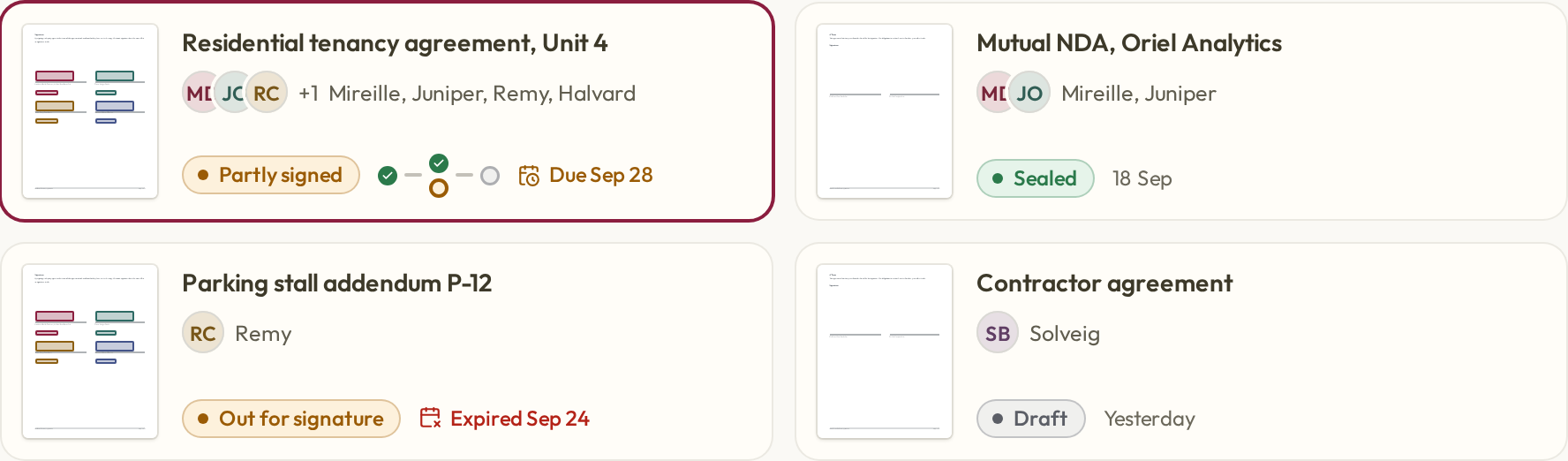
Cette image montre l’écran en anglais. Maple eSign l’affiche en français pour vous.
Le sens de chaque état
- Brouillon : pas encore envoyée.
- En signature : envoyée, en attente des signatures.
- Signée en partie : certaines personnes ont signé.
- À corriger : une personne qui approuve a demandé des modifications. Corrigez l’entente ou annulez-la.
- Scellement : tout le monde a signé. Maple eSign scelle le PDF.
- Scellée : tout le monde a signé. Le PDF scellé et son certificat sont prêts.
- Refusée : une personne a refusé de signer.
- Annulée : elle a été retirée. Ses liens de signature ne fonctionnent plus.
- Expirée : ses liens de signature ont cessé de fonctionner avant que tout le monde signe.
Chaque ligne montre aussi le Parcours de signature, la prochaine personne (par exemple « Ana doit signer » ou « À vous de contresigner ») et l’échéance.
Retrouver une entente
- Tapez dans Rechercher les ententes par titre ou identifiant externe.
- Choisissez Cartes, Étapes ou Tableau au-dessus de la liste. Votre choix est retenu.
Agir depuis la liste
Pointez une ligne, ou ouvrez son menu, pour :
- Relancer la personne dont c’est le tour. Elle reçoit un nouveau lien de signature par courriel. Voyez Renvoyer un lien de signature.
- Copier le lien : copier l’adresse de la page de l’entente, pour la transmettre à votre équipe.
- Corriger l’entente (propriétaires et administrateurs), ou Copier dans une nouvelle entente.
- Épingler à l’accueil.
- Télécharger, une fois l’entente scellée. Choisissez les fichiers dans Télécharger les fichiers, comme sur la page de l’entente.
- Vous êtes propriétaire ou administrateur ? Vous pouvez Annuler l’entente.
Pour en télécharger plusieurs à la fois, sélectionnez les ententes scellées. Choisissez Télécharger 3 ententes (le bouton les compte). Choisissez les fichiers. Ils s’enregistrent dans un seul fichier .zip, avec un dossier par entente. Seules les ententes scellées se téléchargent ensemble.
Ententes supprimées
Les propriétaires et administrateurs voient Supprimées en haut des Ententes, à côté du bouton Actualiser. Une entente supprimée y attend 14 jours. Restaurer la ramène dans les Ententes. Elle quitte ensuite votre compte. Le dossier scellé, son certificat et les copies des signataires ne sont jamais effacés.
Chercher dans la Bibliothèque
La Bibliothèque retrouve toutes les ententes, tous les modèles et toutes les enveloppes de cet espace, en une seule recherche.
- Dans la barre latérale, choisissez Bibliothèque.
- Tapez un nom, ou des mots du texte d’une entente. Appuyez sur Entrée ou choisissez Rechercher. Tout ce que vous pouvez ouvrir s’affiche, du plus récent au plus ancien. Une correspondance dans le document porte la mention Trouvé dans le texte.
- Pour voir un seul type d’élément, choisissez Filtres. Choisissez un Type de contenu (Ententes, Modèles ou Enveloppes) et un État. Choisissez Afficher les résultats. Sans nom tapé, vous voyez tout ce que ces filtres permettent.
Enveloppes
Une entente envoyée avec plusieurs PDF est une enveloppe. Sa page montre le Dossier de documents (quels destinataires peuvent voir chaque document), les Destinataires dans l’ordre de signature avec leur Livraison, et les Détails de l’enveloppe : création, expiration et rappels. Choisissez Ouvrir le document pour agir sur l’un de ses documents, par exemple relancer un courriel.