

Signature
Signer une entente
Ouvrez le lien de signature reçu par courriel. Remplissez vos champs. Consentez à signer par voie électronique. Signez l’entente. Aucun compte Maple eSign n’est nécessaire.
Pour les signataires
Une personne vous a envoyé une entente avec Maple eSign ? Vous recevez un courriel. Son bouton indique Consulter et signer. Vous signez dans votre navigateur, sur un ordinateur ou un téléphone. Aucun compte n’est nécessaire.
Ouvrir l’entente
- Dans le courriel, choisissez Consulter et signer. Le bouton ne fonctionne pas ? Collez dans votre navigateur le lien affiché en dessous.
- La page demande un code d’accès ? Consultez Entrer un code d’accès.
- Le haut de la page indique qui l’a envoyée, son nombre de pages, le nombre de champs à remplir et le nom sous lequel vous signez.
- Pour lire la page dans l’autre langue, choisissez EN ou FR en haut.
Ce lien est à vous seulement. La page l’appelle Votre lien de signature personnel et sécurisé. Ne le transférez pas.
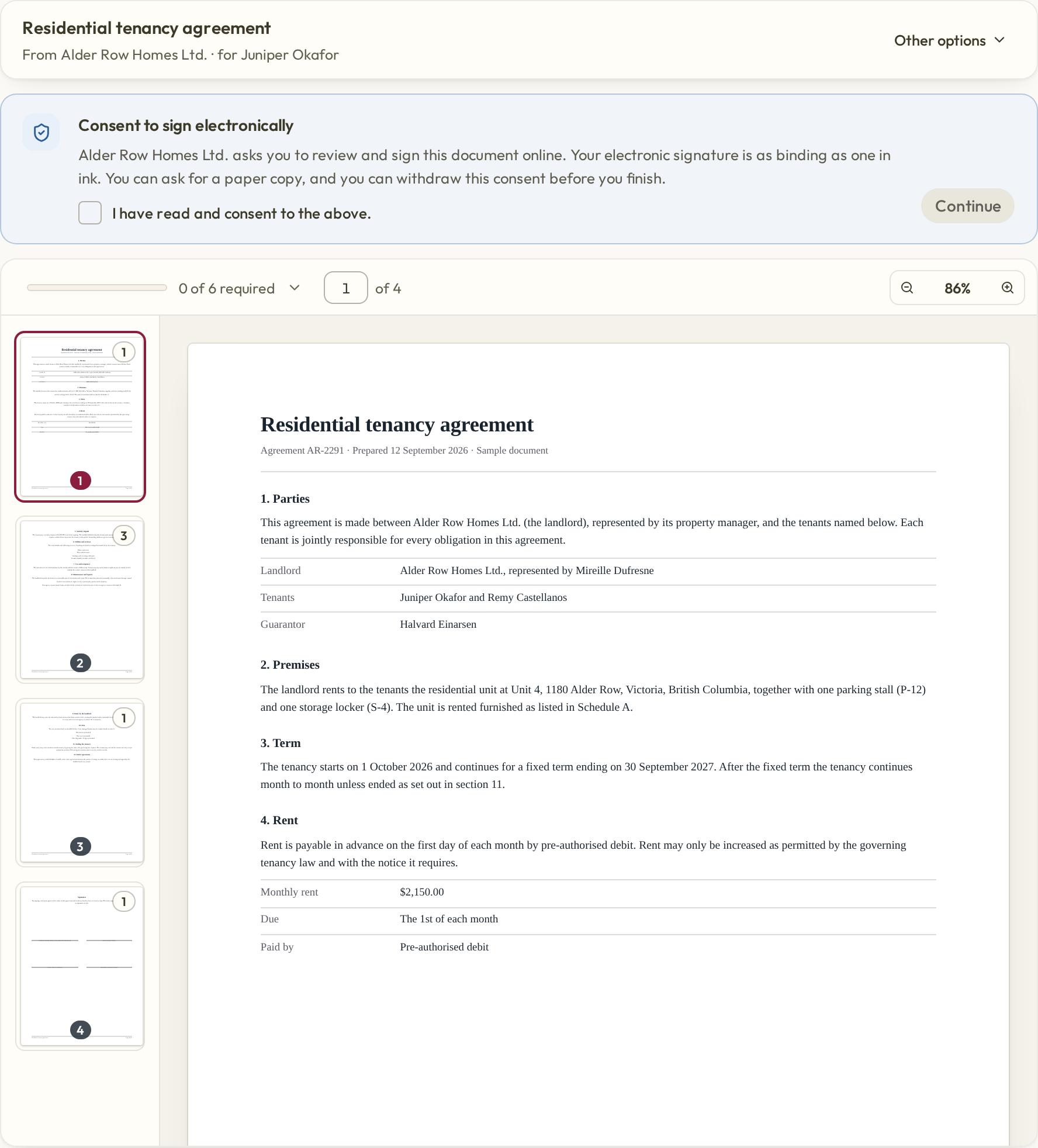
Cette image montre l’écran en anglais. Maple eSign l’affiche en français pour vous.
Remplir vos champs
- Choisissez Commencer. La page vous mène à votre premier champ. Après chacun, choisissez Suivant.
- La barre du bas compte les champs obligatoires remplis, par exemple 2 / 5 obligatoires. Les champs que vous pouvez laisser vides indiquent Facultatif.
- Sur un ordinateur, la liste à côté du document (Vos champs) montre chaque champ comme Fait, Suivant, À corriger ou À faire. Choisissez un champ pour y aller. Sur un téléphone, touchez le compte dans la barre pour ouvrir la même liste.
- Certains champs se remplissent seuls. La date de signature indique Ajouté automatiquement. Une valeur calculée indique Calculé automatiquement.
- Une valeur n’a pas la forme attendue ? Le champ vous le dit, par exemple « Entrez un code postal, p. ex. K1A 0B1. » Corrigez-la pour continuer.
- L’expéditeur demande un fichier ? Choisissez Téléverser un fichier dans ce champ. Sélectionnez le fichier.
Bon à savoir :
- La page indique que certaines valeurs restent privées ? Seule l’équipe de l’expéditeur les voit. Les autres et le PDF signé affichent ******.
- Ce que vous saisissez est gardé sur cet appareil jusqu’à ce que vous signiez. La connexion tombe ? La page indique Vous êtes hors ligne. Reconnectez-vous. Continuez. Vous n’avez pas signé ? Rien n’est envoyé.
- Vos réponses changent les champs requis pour le document ? La page vous le dit. Vérifiez les champs de nouveau. Signez.
Ajouter votre signature ou vos initiales
- Choisissez un champ de signature (Signer). La fenêtre Ajoutez votre signature s’ouvre.
- Choisissez comment apposer votre signature :
- Taper : tapez votre nom tel que vous le signez.
- Dessiner : signez avec votre doigt, la souris ou le pavé tactile. Effacer permet de recommencer.
- Téléverser : choisissez une image PNG de votre signature.
- Choisissez Utiliser cette signature. C’est la marque qui sera apposée sur le document là où vous signez.
- Les initiales fonctionnent de la même façon dans la fenêtre Ajoutez vos initiales. Utilisez de 1 à 4 lettres. Maple eSign les propose à partir de votre nom. Vous signez avec d’autres initiales ? Modifiez-les. Choisissez ensuite Utiliser ces initiales.
Consentir et signer
- Tous les champs obligatoires sont remplis ? Choisissez Relire et signer. La page vous mène à Consentement à signer par voie électronique, après la dernière page.
- Lisez le texte de consentement. Cochez J’ai lu ce qui précède et j’y consens.
- Choisissez Adopter et signer.
D’autres doivent encore signer ? Vous voyez Votre part est faite. Tout le monde a signé ? L’entente sera scellée. Vous recevrez un courriel à ce moment-là. L’expéditeur a choisi de vous remettre votre copie lui-même ? Le courriel ne la contient pas. Dans les autres cas, il contient votre copie. Vous étiez la dernière personne à signer ? Vous voyez C’est terminé. Vous pouvez choisir Voir le document terminé. Consultez Télécharger votre copie signée.
Si on vous demande d’approuver
Certaines personnes approuvent au lieu de signer. Le bouton de leur courriel indique Consulter et approuver. La page indique Votre approbation est requise. Il n’y a rien à remplir.
- Lisez le document.
- Choisissez Approuver.
- Ou choisissez Demander des modifications. Dans la fenêtre Demander des modifications ?, vous pouvez ajouter une raison. Choisissez Demander des modifications. L’entente est en suspens jusqu’à ce que l’expéditeur examine votre demande.
Si vous devez seulement la lire
- La page indique À lire ? Il n’y a rien à signer ni à remplir. L’ouverture de la page est enregistrée. L’expéditeur sait que vous l’avez reçue.
- La page indique Vous avez une copie ? L’expéditeur vous l’a envoyée pour vos dossiers. Vous n’avez rien à signer.
Si une autre personne doit signer
- Ouvrez Autres options sous le document. Sur un ordinateur, elles se trouvent sous Détails et autres options, à côté du document.
- Sous Demander à quelqu’un d’autre de signer, entrez Son nom complet et Son courriel.
- Vous pouvez ajouter une Note pour le dossier (facultatif). Choisissez Lui transmettre.
- Cette personne reçoit son propre lien pour signer. Votre lien cesse de fonctionner. Le changement est conservé dans l’historique de l’entente.
La page indique La transmission n’est pas offerte pour cette entente. Adressez-vous plutôt à l’expéditeur dans ce cas.
Si le lien a été envoyé à un groupe
Certaines ententes sont envoyées à un groupe. La page demande alors qui signe pour le groupe.
- Choisissez votre nom.
- Choisissez Signer en tant que suivi de votre nom. L’entente indique qui a signé.
- Signez comme décrit plus haut.
Votre choix est enregistré comme votre propre déclaration. Maple eSign ne le vérifie pas avec une pièce d’identité. La page indique Document de groupe réclamé ? Une personne de votre groupe s’en occupe déjà. Rien n’est requis de votre part.
Questions
Les questions sur l’entente elle-même vont à l’expéditeur. Pour un problème avec la signature, écrivez à support@mapleesign.ca.